

















На початку теорія
Починати навчання потрібно з локального запуску проєкту, бо це нульовий бар’єр для всього іншого. Поки ви не можете стабільно підняти застосунок у себе, вам немає сенсу вивчати контролери, Blade чи Eloquent: будь-яка дрібна помилка середовища буде маскувати реальні помилки коду. Тому перший блок — “підняти проєкт локально”, і лише після цього переходити до конфігів, бази та файлів.
Локальний запуск завжди складається з трьох частин: код, залежності, сервіси. Код — це репозиторій; залежності — це Composer (і інколи Node), а сервіси — це база даних, кеш/черги (на старті можна спростити), вебсервер і сховище файлів. Ваше завдання — зібрати ці три частини так, щоб вони стартували одним сценарієм і давали однаковий результат при повторі.
Перший крок: клонувати репозиторій і підготувати залежності. Ви маєте виконати встановлення пакетів через Composer, щоб у проєкті з’явилась папка vendor і автозавантаження класів працювало. Якщо на цьому етапі є помилки, вони майже завжди про версію PHP або відсутні розширення, і це означає, що середовище не відповідає вимогам проєкту. У Docker/Sail це лікується конфігом контейнера, у власному стеку — встановленням потрібних залежностей системи.
Другий крок: обрати спосіб запуску — Docker/Sail або “ваш звичний стек”. Якщо ви вчите новачка і хочете повторюваність, Docker/Sail — базовий вибір, бо він знімає “в мене інша ОС” і “в мене інша версія PHP”. Якщо у вас уже є бойовий локальний стек (наприклад Valet/Herd або Nginx+PHP-FPM), ви можете ним користуватись, але тоді ви відповідаєте за те, щоб версії збігались з проєктом і команда мала однакові налаштування.
Третій крок: старт сервісів і перевірка “живий/неживий”. У Docker це означає підняти контейнери (PHP, веб, база), у власному стеку — запустити сервер і переконатися, що база доступна. Перевірка має бути технічною, а не “відкрив у браузері і ніби ок”: команда php artisan повинна виконуватись без фатальних помилок, а головна сторінка не повинна давати 500. Це мінімальний чек, що застосунок реально стартує, а не просто “віддає статичний екран”.
Після того як проєкт стартує як процес, ви переходите до .env, бо саме він пояснює застосунку, до чого підключатися і як себе поводити. Порядок тут простий: створити .env із прикладу, заповнити базові змінні і згенерувати ключ застосунку. Потім перевірити, що налаштування справді підхопились, і лише після цього йти в базу. Якщо ви переплутаєте порядок і спочатку підете у міграції, ви отримаєте помилки підключення або некоректні режими.
Далі йде база даних і міграції. Послідовність така: створити порожню базу, прописати доступи в .env, перевірити з’єднання, і тільки потім запускати міграції. Міграції — це не “команда, яку треба виконати”, а спосіб відтворити структуру системи в коді. Після migrate ви повинні мати реальні таблиці, ключі й індекси, і вміти пояснити, які саме сутності створилися.
Наступний крок — storage:link, і він логічно йде після міграцій, бо більшість проєктів зберігає шляхи до медіа в базі, а самі файли лежать у storage. Команда створює публічний міст між public і storage, щоб завантажені зображення та файли відкривались по URL. Перевірка тут теж чітка: у вас з’являється public/storage, файл у storage стає доступним з браузера, і ви розумієте, як формується шлях.
Останній блок — логи, але по факту він працює весь час, просто на цьому етапі ви свідомо вчитесь ним користуватись. Правильна робота така: будь-який 500 ви одразу читаєте в storage/logs, знаходите першу причину, а не “останні 50 рядків”. Ви вмієте відрізняти проблему конфігу, проблему міграції і проблему коду, бо stack trace завжди показує точку, де все зламалось.
Як підсумок тижня 1 має бути не абстрактне “він щось зрозумів”, а відтворюваний сценарій. Новачок повинен уміти розгорнути проєкт з нуля: запустити середовище (Docker/Sail або стек), налаштувати .env, прогнати міграції, підключити storage, і при будь-якій помилці швидко знайти причину через логи. Якщо це вміє — він готовий до наступного уроку, де ми підключаємо Git-процес і починаємо робити перші контрольовані правки.
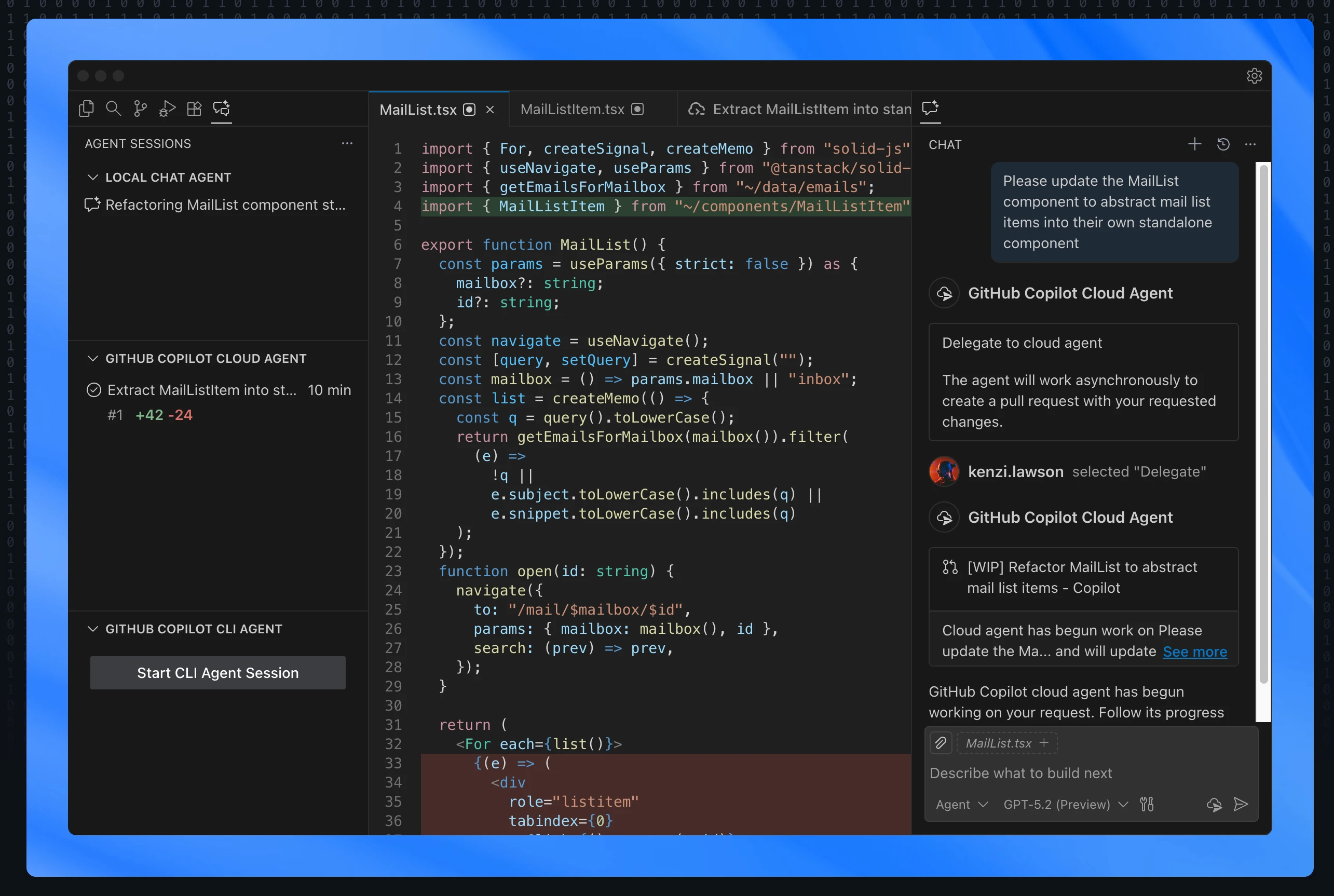 Програма для веб-програмування Visual Studio Code — code.visualstudio.com
Після теорії - звичайно практика
Починаємо з найпростішого: тобі потрібно встановити мінімальний набір інструментів, створити папку для проєктів, виконати кілька команд і запустити локальний сервер. Далі ти відкриєш у браузері адресу, побачиш стартову сторінку Laravel і зрозумієш, що все працює. Нижче — покроково, як для людини, яка відкрила ноутбук і не знає, що робити далі.
Що потрібно для початку роботи. Тобі потрібен редактор коду, термінал і три ключові речі для PHP-розробки: PHP, Composer і база даних (на перший запуск можна без бази). Редактор коду — Visual Studio Code, він безкоштовний і нормальний для старту. Термінал на Mac — “Terminal”, на Windows — PowerShell або Windows Terminal. Далі ми ставимо інструменти, створюємо перший проєкт і запускаємо його.
Редактор коду VS Code. Встанови Visual Studio Code, відкрий його і одразу постав мінімум розширень: PHP Intelephense (підказки коду), Laravel Blade Snippets (для шаблонів), EditorConfig (щоб формат був однаковий), і GitLens (не обов’язково, але корисно). Далі створи на диску папку, наприклад Projects, і відкрий її у VS Code — це буде твоє “робоче місце”, де лежатимуть усі проєкти.
Mac: встановлення базових інструментів. Відкрий Terminal і постав Homebrew — це менеджер пакетів, який дозволяє ставити все командами. Команда така, її можна скопіювати і вставити в Terminal:
/bin/bash -c "$(curl -fsSL https://raw.githubusercontent.com/Homebrew/install/HEAD/install.sh)"
Після встановлення Homebrew постав PHP і Composer. Команди:
brew install php
brew install composer
Перевірка, що все стало:
php -v
composer -V
Якщо ці команди показали версії — ти вже на ходу.
Windows: встановлення базових інструментів. Найпростіший шлях для новачка — встановити XAMPP або Laragon, бо вони ставлять PHP і сервер в один клік. Я рекомендую Laragon, бо він дружній до Laravel. Після встановлення Laragon відкрий його і натисни Start, щоб запустити сервіси. Далі нам потрібен Composer: встанови “Composer-Setup.exe” з офіційного сайту Composer і під час встановлення вибери PHP, який поставив Laragon. Перевірка в PowerShell:
php -v
composer -V
Якщо бачиш версії — значить база готова.
Як створити перший проєкт Laravel. Обери папку, де буде проєкт, наприклад Projects. Далі відкрий Terminal/PowerShell, перейди в цю папку командою cd, а потім створи проєкт. Приклад назви проєкту: daycom-laravel-starter. Команди такі. На Mac:
cd ~/Projects
На Windows (якщо папка в користувачі):
cd %USERPROFILE%\Projects
Далі команда створення Laravel-проєкту:
composer create-project laravel/laravel daycom-laravel-starter
Після виконання з’явиться папка проєкту. Відкрий її у VS Code: зайди у VS Code → File → Open Folder → вибери daycom-laravel-starter.
Як запустити локальний сервер і побачити першу сторінку. В терміналі зайди в папку проєкту:
cd daycom-laravel-starter
Потім запусти сервер Laravel:
php artisan serve
Термінал покаже адресу, зазвичай це http://127.0.0.1:8000. Відкрий її у браузері. Якщо бачиш стартову сторінку Laravel — ти вже зробив найважливіше: середовище і запуск.
Що робити, якщо бачиш помилку замість сторінки. Якщо помилка про “key”, виконай у папці проєкту:
php artisan key:generate
Якщо помилка про права доступу (частіше на Mac), виконай:
chmod -R 775 storage bootstrap/cache
Якщо помилка про відсутні залежності, переконайся, що ти в папці проєкту і виконай:
composer install
Додаткові установки для проєкту: стилі і збірка фронтенду. У сучасному Laravel часто використовується Vite, і для цього потрібен Node.js. Встанови Node.js (LTS). Потім у папці проєкту виконай:
npm install
і запусти збірку в режимі розробки:
npm run dev
Після цього, якщо в шаблоні підключені стилі, вони будуть збиратися автоматично.
Tailwind CSS (якщо хочеш сучасні стилі). Якщо ти обираєш Tailwind, найпростіше — створити новий проєкт одразу з Breeze та Tailwind. Але якщо проєкт уже створений, ти можеш додати фронтенд-скелет так:
composer require laravel/breeze --dev
php artisan breeze:install blade
npm install
npm run dev
php artisan migrate
Це поставить базову авторизацію, Blade-шаблони і Tailwind у стандартній конфігурації.
Підсумок має бути конкретний і перевіряється за 10 секунд: у тебе є папка проєкту, команди php -v і composer -V працюють, php artisan serve запускає сервер, а браузер відкриває 127.0.0.1:8000 і показує стартову сторінку. Якщо ти дійшов до цього — наступним кроком вже можна робити .env, базу даних і перші міграції, але тільки після того, як ти стабільно бачиш першу сторінку.